Werkplekbeheer
2026-08-07

Ruimtebeheer met Excel: opzet, beperkingen en het alternatief
Veel bedrijven plannen hun vergaderruimtes nog steeds met Excel. Dit artikel laat zien hoe een ruimtebezettingsoverzicht in acht stappen wordt gemaakt, voor welke kantoren dit volstaat en waar de tabel tekortschiet: dubbele boekingen, gescheiden agenda's en geen inzicht in bezettingscijfers. Vanaf meerdere ruimtes en locaties is een ruimteboekingssysteem de meer praktische oplossing.

Inhoudsopgave
Wat is ruimtebeheer met Excel?
Bij ruimtebeheer met Excel wordt de bezetting van vergaderruimtes in een tabel gedocumenteerd. In de rijen staan de ruimtes, in de kolommen de tijdvakken van een dag of een week. Wie een ruimte nodig heeft, vult zijn naam en de reden in de betreffende cel in.
Het bestand staat meestal op een gedeelde schijf of in SharePoint, zodat alle betrokkenen er toegang toe hebben. Het wordt vaak aangevuld met een tweede tabblad met de ruimtegegevens, zoals capaciteit, verdieping en faciliteiten zoals beamers of videoconferentiesystemen.
Hiermee vervult een Excel-ruimtebeheer de basisfunctie van een bezettingsoverzicht: het maakt inzichtelijk welke ruimte wanneer bezet is.
Hoe maak je een ruimtebezettingsoverzicht in Excel?
Een functioneel ruimtebeheer als Excel-sjabloon is in een paar stappen gemaakt:
- Maak één tabblad per week of per locatie aan, zodat het bestand overzichtelijk blijft.
- Voer in de eerste kolom alle vergaderruimtes in, bij voorkeur gesorteerd op gebouw en verdieping.
- Definieer in de koptekst de tijdvakken, bijvoorbeeld in blokken van 30 of 60 minuten.
- Maak een tweede tabblad met de stamgegevens per ruimte: capaciteit, faciliteiten, verdieping en contactpersoon.
- Voeg voor de boekingscellen een vervolgkeuzelijst toe met de namen van de medewerkers om typefouten te voorkomen.
- Markeer bezette cellen met voorwaardelijke opmaak in kleur, zodat vrije tijdvakken in één oogopslag zichtbaar zijn.
- Beveilig de tabbladen met stamgegevens met bladbeveiliging, zodat alleen de boekingscellen kunnen worden bewerkt.
- Sla het bestand centraal op en leg schriftelijk vast wie vermeldingen mag wijzigen of verwijderen.
Welke voordelen biedt ruimtebeheer met Excel?
Voor kleine organisaties zijn er verschillende redenen om met een tabel te beginnen:
- De licentie is al aanwezig, dus er zijn geen extra kosten.
- Er is geen IT-goedkeuring of inkoopproces nodig.
- Alle medewerkers kunnen met Excel werken; trainingen zijn niet nodig.
- Het sjabloon kan eenvoudig worden aangepast aan eigen ruimtenamen en tijdsrasters.
- Voor een kantoor met drie tot vijf vergaderruimtes en één team op één locatie werkt dit model betrouwbaar.

Wat zijn de beperkingen van ruimtebeheer met Excel?
Zodra er meerdere afdelingen, verdiepingen of locaties bijkomen, treden er regelmatig drie problemen op.
Dubbele boekingen
Excel kent geen sluitende reserveringsmethode. Wie een oudere versie van het bestand heeft geopend, overschrijft bij het opslaan de invoer van collega's. Omdat een automatische controle ontbreekt, wordt dit vaak pas opgemerkt wanneer twee groepen voor dezelfde deur staan.
Geen koppeling met de agenda
De tabel staat los van de agendaplanning. Wie een ruimte boekt, moet de uitnodiging ook nog in Outlook aanmaken. Als de afspraak niet doorgaat, blijft de invoer in de tabel meestal staan en wordt de ruimte nog steeds als bezet beschouwd, terwijl deze eigenlijk vrij is. Hoe beide systemen kunnen worden gekoppeld, leest u in ons artikel over Ruimtebeheer met OutlookEr is geen tekst opgegeven om te vertalen. Voer de tekst in die u vertaald wilt hebben.
Geen analyse van de bezettingsgraad
Uit een Excel-ruimtebeheersysteem is slechts met veel moeite af te leiden welke ruimtes daadwerkelijk worden gebruikt. Deze cijfers zijn echter nodig om te beslissen of het zinvoller is om een grote vergaderruimte op te splitsen in twee kleinere ruimtes.
Daar komt nog de privacy bij. Een open toegankelijke tabel documenteert maandenlang wie wanneer met wie heeft afgesproken. Excel biedt hiervoor geen gelaagd rollenconcept of gedefinieerde verwijdertermijnen.
Ruimtebeheer met Excel of Flexopus: de vergelijking
Waarom is Flexopus het betere alternatief voor Excel?
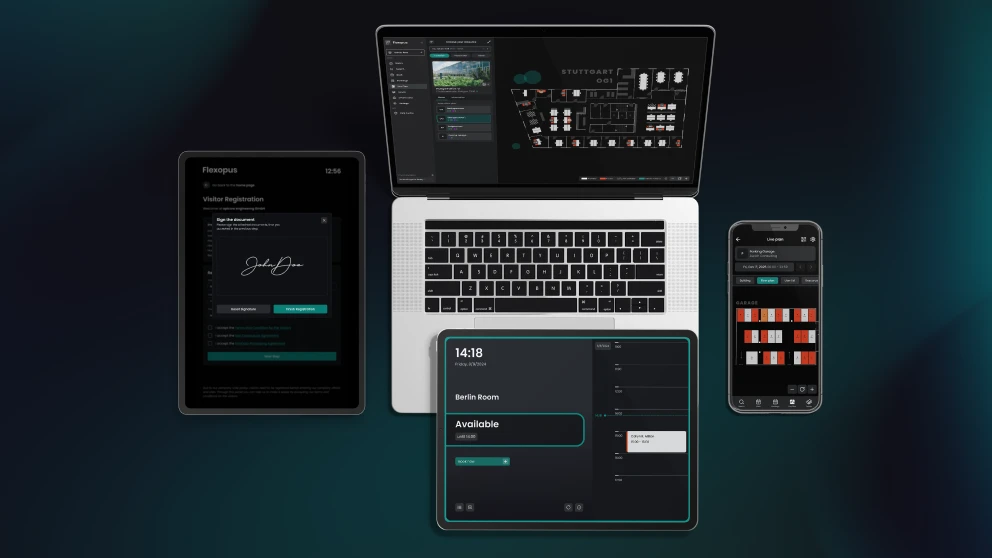
Flexopus is een Workplace Management platform waarmee vergaderruimtes, werkplekken en parkeerplaatsen op interactieve plattegronden kunnen worden geboekt. Wie voorheen ruimtebeheer met Excel deed, wint hiermee vooral:
- een sluitende boeking die dubbele bezettingen uitsluit
- de koppeling met Microsoft Exchange, zodat boekingen vanuit Outlook en Flexopus consistent blijven
- interactieve plattegronden in plaats van ruimtelijsten, inclusief filters voor capaciteit en faciliteiten
- optionele koppeling met catering of facilitaire diensten inclusief het plaatsen van bestellingen
- Smart Analytics met bezettingsgraden per gebouw, verdieping en ruimte
- digitale deurbordjes die de status direct bij de ruimte weergeven
- Gehost in Duitsland op dedicated servers, gecertificeerd volgens ISO 27001:2022
Bij Flexopus begeleiden we de overstap van spreadsheets naar een ruimteboekingssysteem regelmatig en raden aan om eerst één locatie volledig te migreren in plaats van alle gebouwen tegelijk om te zetten. De acceptatie is in onze ervaring aanzienlijk hoger wanneer medewerkers de plattegronden van hun eigen locatie vanaf het begin correct aantreffen. Welke effecten dit in de dagelijkse praktijk heeft, beschrijven we ook in ons artikel hierover, hoe ruimteboekingssystemen het werk vergemakkelijkenEr is geen tekst opgegeven om te vertalen. Voer de tekst in die u vertaald wilt hebben.
Use case: van spreadsheet naar boekingssysteem
Een middelgrote dienstverlener met ongeveer 300 medewerkers beheerde zijn 18 vergaderruimtes via een gedeeld Excel-bestand. Wekelijks kwamen er gemiddeld meerdere dubbele boekingen voor en het onderhoud van het bestand lag bij één assistent. Na de overstap op Flexopus verdwenen de dubbele boekingen, omdat ruimtes alleen nog via het systeem worden toegewezen. De analyse van de bezetting toonde bovendien aan dat twee grote conferentieruimtes zelden volledig bezet waren. Deze werden opgesplitst, waardoor er vier extra vergaderruimtes ontstonden zonder extra oppervlakte.
Conclusie
Een Excel-sjabloon voor ruimtebeheer kost niets en is in een middag klaar voor gebruik. Voor een klein kantoor met weinig ruimtes is het een solide oplossing. Bij een groeiend aantal ruimtes, verdiepingen en locaties nemen echter de onderhoudslast en het aantal dubbele boekingen toe, terwijl betrouwbare cijfers over de bezetting ontbreken.
Wie zijn ruimtes op de lange termijn efficiënt wil benutten, kan niet om een systeem met bindende boekingen, kalenderkoppeling en rapportages heen.
De belangrijkste vragen samengevat
Hoe maak ik een ruimtebezettingsoverzicht in Excel?

Maak een werkblad per week of locatie aan. In de eerste kolom plaatst u alle vergaderruimtes, in de koptekst de tijdvakken, bijvoorbeeld in blokken van 30 of 60 minuten. Op een tweede blad legt u de stamgegevens per ruimte vast: capaciteit, faciliteiten, verdieping en contactpersoon. Dropdownlijsten voor namen voorkomen typefouten en voorwaardelijke opmaak kleurt bezette cellen in. Beveilig tot slot de stamgegevens met bladbeveiliging en leg vast wie wijzigingen mag aanbrengen.
Wat zijn de nadelen van ruimtebeheer met Excel?
Drie punten vallen in de dagelijkse praktijk op. Ten eerste is er geen bindende reservering: wie een oudere versie van het bestand open heeft staan, overschrijft bij het opslaan de invoer van collega's. Ten tweede staat de tabel los van Outlook, waardoor geannuleerde afspraken vaak als bezet blijven staan. Ten derde is het nauwelijks mogelijk om te analyseren welke ruimtes daadwerkelijk worden gebruikt. Daarnaast is er de privacy: een open tabel legt maandenlang vast wie wanneer met wie heeft afgesproken.
Wanneer is de overstap van Excel naar ruimteboekingssoftware de moeite waard?
Zodra er meerdere verdiepingen, gebouwen of afdelingen bijkomen en dubbele boekingen regelmatig voorkomen. Een ander signaal is wanneer het beheer van het bestand structureel bij één persoon ligt of wanneer ruimtes verbouwd moeten worden en daarvoor betrouwbare bezettingscijfers ontbreken. Software boekt bindend, toont vrije ruimtes op de plattegrond, synchroniseert met Exchange en levert bezettingsstatistieken. Voor een kantoor met drie tot vijf ruimtes blijft Excel daarentegen een solide oplossing.
Laatst bijgewerkt:
2026-11-02
.svg)

.webp)

